
Есть особый жанр технической драмы, который хорошо знаком монтажникам, интеграторам, администраторам и всем, кто хоть раз наследовал чужую систему видеонаблюдения. Он начинается невинно. Где-то в шкафу стоит регистратор Hikvision. Или камера. Или целая пачка камер. Все это когда-то ставили серьезные люди, потом эти люди исчезли, а вместе с ними исчез и пароль. Иногда вдобавок устройство еще и привязано к чужому облачному аккаунту Hik-Connect. И вот в этот момент современная техника внезапно превращается в нечто очень старомодное: в сейф без ключа.
Хорошая новость в том, что это решаемо. Плохая в том, что магической кнопки «сделать нормально» не существует. У Hikvision есть вполне официальный и рабочий порядок действий. Он не экзотический, не шаманский, но требует аккуратности. Нужно понимать, куда писать, что экспортировать, что не трогать и почему иногда устройство не отвязывают вовсе. Потому что техника, как известно, не злая. Она просто очень буквально понимает бюрократию.
Разберем все по-человечески: как проходит сброс пароля, как отвязать устройство от облака Hik-Connect, куда обращаться, что подготовить заранее и где люди чаще всего сами себе ломают процесс.
С чего начать
Если у вас камера или регистратор Hikvision, HiWatch или оборудование AX PRO, то для этих устройств существует официальный порядок восстановления доступа. Если же у вас OEM-версия под другим брендом, ситуация может быть совсем другой. В таких случаях стандартная схема поддержки Hikvision может не сработать.
Нужно сразу разделить две разные задачи.
Первая задача это сброс пароля устройства. Она нужна, если вы не можете войти в web-интерфейс, локальный интерфейс регистратора или в само устройство через SADP, браузер или iVMS.
Вторая задача это отвязка от облака Hik-Connect. Она нужна, если устройство уже привязано к чужому аккаунту и добавить его в свой аккаунт нельзя. Это отдельная история. Сброс пароля и отвязка от облака не одно и то же. Очень многие путают эти процессы, а потом удивляются, почему новый пароль есть, а устройство все равно «не ваше».
И да, это важный момент: техническая поддержка обычно помогает со сбросом пароля, но не делает за вас отвязку от облака вручную. Отвязка делается через Hik-Partner Pro по отдельной процедуре.
Когда нужен сброс пароля, а когда отвязка от облака
Если устройство включается, видно в сети, но вы не знаете пароль администратора, вам нужен сброс пароля.
Если пароль вы знаете или уже восстановили, но устройство привязано к другому аккаунту Hik-Connect, вам нужна отвязка от облака.
Если проблема сразу двойная, сначала, как правило, логичнее решить вопрос с доступом к самому устройству, а потом заниматься облаком. Хотя бывают случаи, когда пароль уже не главная проблема, потому что вся боль сидит именно в чужой привязке.
Для AX PRO есть отдельная особенность. У этой системы нет классического «собственного пароля» в привычном для камеры или регистратора смысле. Для AX PRO ключевой вопрос это именно отвязка от аккаунта Hik-Connect. То есть там путь обычно идет не через обычный сброс, а через отвязку.
Куда писать по сбросу пароля
Для оборудования российского региона запросы по сбросу пароля отправляются на официальную почту технической поддержки Hikvision. Обычно используются адреса:
support.ru@hikvision.com
supportru@hikvision.com
Обычно обращения обрабатываются в порядке очереди, и в нормальной ситуации ответ приходит примерно в течение одного-двух часов. Если сутки прошли, а ответа нет, лучше не писать новое письмо с нуля, а ответить на свое же предыдущее обращение и напомнить о заявке.
Если оборудование относится к другим регионам СНГ, используются другие адреса поддержки. Для Казахстана, Узбекистана, Азербайджана и некоторых других стран предусмотрены свои региональные почтовые ящики. Но общий принцип тот же: запрос идет в поддержку соответствующего региона.
Очень важная деталь: сброс пароля не делается через чат, форум или мессенджер “ну помогите срочно”. Для официальной процедуры нужен именно оформленный запрос на почту.
Что подготовить заранее перед сбросом пароля
До того как начинать сам процесс, стоит подготовить несколько вещей.
Во-первых, нужен компьютер в той же локальной сети, где находится устройство. Лучше по возможности сделать схему попроще: ПК и устройство в одной сети без лишних чудес маршрутизации.
Во-вторых, понадобится утилита SADP. Это официальный инструмент Hikvision для поиска устройств в сети и работы с базовыми операциями, в том числе со сбросом пароля.
В-третьих, обязательно нужна фотография наклейки устройства, шильдика. Без фото наклейки запрос на сброс обычно не рассматривают. Это один из ключевых элементов проверки.
В-четвертых, если у вас много устройств, не пытайтесь упаковать все в одно письмо как сельдь в банку. По каждому устройству лучше готовить отдельный запрос. Иначе вместо ускорения получается совсем наоборот.
Как правильно подготовить компьютер и сеть
Это та часть, которую многие пропускают, а потом рассказывают, что «у Hikvision ничего не работает». На самом деле чаще всего все работает, просто сеть решила поиграть в загадки.
SADP рекомендуется устанавливать от имени администратора и запускать тоже от имени администратора. Лучше, чтобы на компьютере было только одно активное сетевое подключение. Если устройство подключено по кабелю, а интернет у вас идет по Wi-Fi, Wi-Fi разумно временно отключить. Это уменьшает шанс, что трафик уйдет не туда или программа увидит не то, что вы ждете.
Перед началом процедуры полезно перезагрузить устройство. Иногда это банально, но эффективно.
Также стоит помнить, что SADP активно использует сетевое обнаружение, broadcast и multicast. Некоторые антивирусы, сетевые фильтры и чрезмерно заботливые системы безопасности любят ломать такие вещи просто потому, что могут. Если программа не видит устройство, иногда виноват не регистратор, а слишком бдительный защитник на ПК.
Пошаговая инструкция по сбросу пароля Hikvision
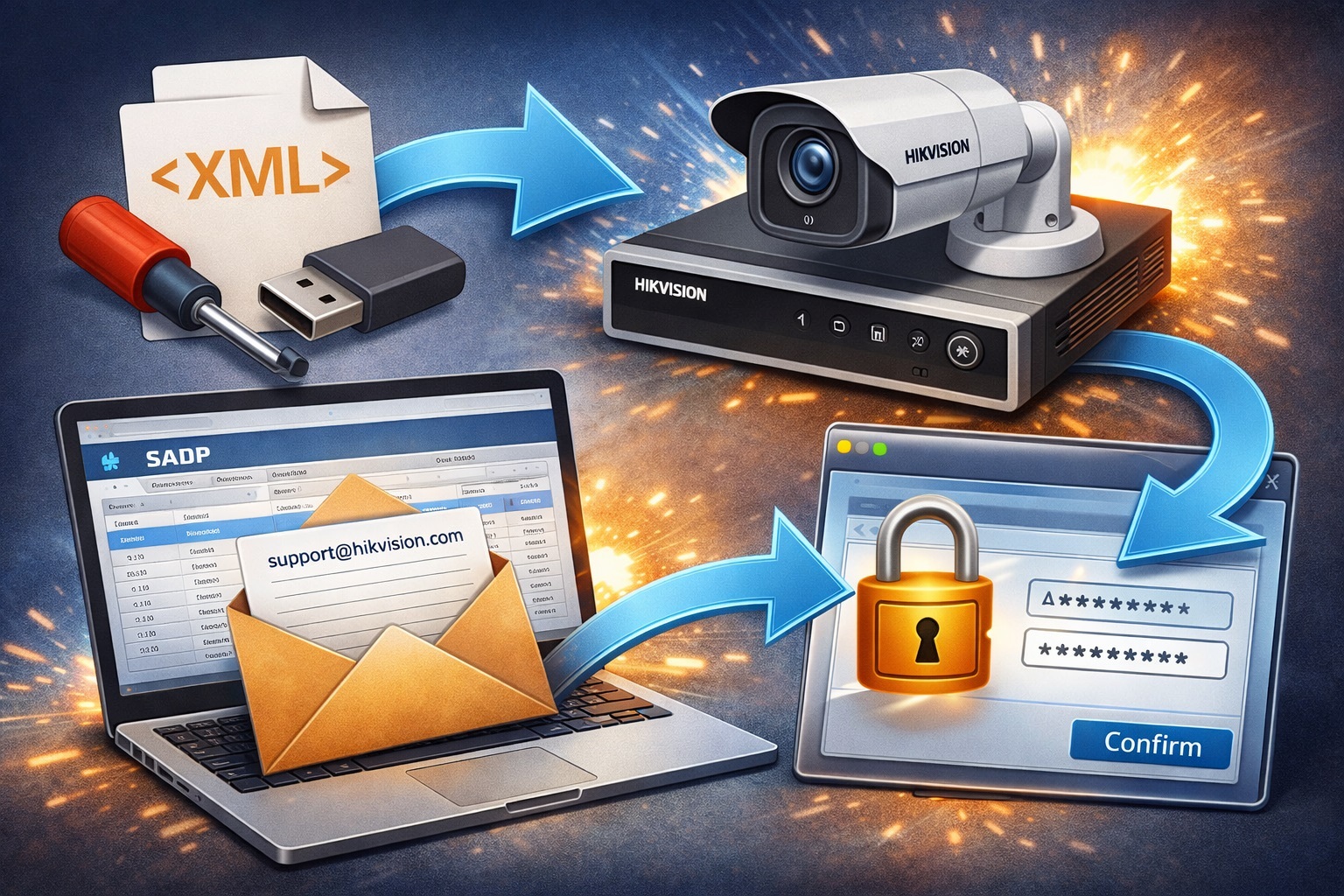
Теперь к самому процессу.
Шаг 1. Установите и запустите SADP
Устанавливаете утилиту SADP на компьютер и запускаете ее от имени администратора. После запуска программа сканирует локальную сеть и показывает найденные устройства Hikvision.
Если устройство не нашлось, сначала проверьте питание, подключение к сети, IP-сегмент, кабель и наличие лишних активных сетевых интерфейсов на компьютере. Очень часто проблема именно там, а не в мистике.
Шаг 2. Найдите нужное устройство в списке
В таблице SADP выбираете нужную камеру или регистратор. Важно убедиться, что это именно то устройство, которое вы хотите сбросить, особенно если в сети их несколько. Серийный номер, модель и IP-адрес тут ваши лучшие друзья.
Шаг 3. Нажмите Forgot Password
После выбора устройства нажимаете Forgot Password. Откроется окно процедуры восстановления доступа.
Дальше все зависит от поколения устройства и версии прошивки. Условно есть два сценария: современный и старый.
Современный сценарий: устройство после 2015 года
Это самый частый вариант.
Шаг 4. Экспортируйте XML-файл
В окне восстановления нажимаете Export. Программа предложит сохранить XML-файл. Сохраняете его в удобное место на компьютере.
Обычно имя файла соответствует полному серийному номеру устройства. Это нормально.
Шаг 5. Отправьте XML в техподдержку
Отправляете этот XML-файл на почту технической поддержки. В теме письма обычно указывают что-то вроде «Сброс пароля». Если устройств несколько, для каждого устройства лучше отправлять отдельное письмо с собственной темой, а не устраивать технический винегрет.
К письму обязательно прикладываете фотографию наклейки устройства. Без нее ваш запрос рискует остаться неработающим просто потому, что проверка не пройдет.
Шаг 6. Не перезагружайте устройство после экспорта
Это очень важный момент. После того как XML-файл экспортирован и отправлен, устройство нельзя перезагружать, если вы хотите использовать именно этот файл. Файл и код сброса действуют ограниченное время, обычно до двух суток. Если за это время устройство перезагрузили, процесс может понадобиться начинать заново.
Это тот случай, когда случайное «давай выключим-включим, может поможет» помогает только создать себе новую работу.
Шаг 7. Дождитесь ответного файла
После обработки заявки поддержка присылает ответный файл, обычно тоже XML. Его нужно импортировать обратно в окно восстановления пароля в SADP.
Шаг 8. Импортируйте ответный файл
В окне восстановления выбираете импорт файла, указываете полученный от поддержки XML и переходите к установке нового пароля.
Шаг 9. Задайте новый пароль
Вводите новый пароль и подтверждаете его. Важно помнить, что в современных устройствах Hikvision пароль не должен содержать имя учетной записи. Проще говоря, admin в составе пароля использовать нельзя.
После успешного завершения процедуры программа обычно показывает сообщение об успешном сбросе пароля.
Старый сценарий: устройства ранних поколений
Для более старых устройств порядок может отличаться.
Шаг 4. Экспортируйте CSV-файл
Если речь идет о старом устройстве или старой прошивке, вместо XML может использоваться CSV-файл с информацией об устройстве. Экспорт также делается через SADP.
Шаг 5. Отправьте CSV в поддержку
Этот файл отправляется в техническую поддержку с запросом на сброс пароля. В некоторых случаях вместо самого файла можно передать полный серийный номер устройства и значение поля Start time, которое видно в SADP.
Здесь есть тонкость: серийный номер для такой процедуры берется именно из SADP, а не просто переписывается со стикера на корпусе.
Шаг 6. Получите код или данные для сброса
Поддержка присылает ответ, на основании которого выполняется восстановление доступа. В старых сценариях это может быть специальный код, после чего устройство возвращается к заводскому паролю типа 12345, либо позволяет задать новый.
Дальше действия зависят от конкретной модели и прошивки, но в целом логика одна: получили ответ от поддержки, применили его в SADP, восстановили доступ.
Что происходит после сброса пароля
Вот здесь полезно разрушить популярный миф. Сброс пароля не означает, что устройство стало полностью “вашим” в облаке. Если оно было привязано к чужому аккаунту Hik-Connect, новый пароль не снимет эту привязку.
То есть вы можете успешно войти в устройство локально, в web-интерфейс, настроить сеть, поменять параметры и все равно не сможете добавить его в свой аккаунт Hik-Connect, потому что облачная привязка живет отдельно.
И вот тут начинается вторая часть квеста.
Как отвязать Hikvision от облака Hik-Connect
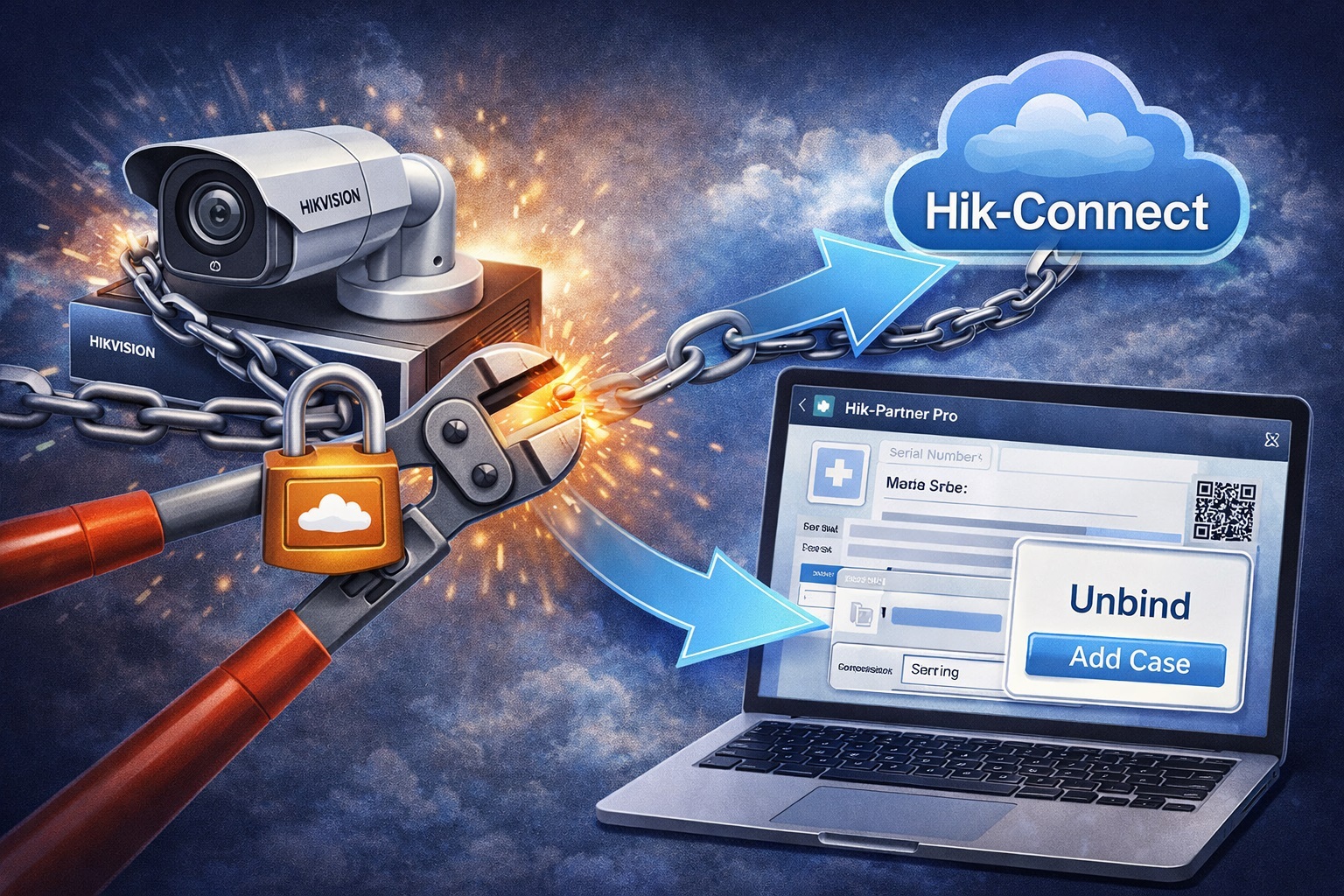
Если устройство уже зарегистрировано в чужом Hik-Connect аккаунте и стандартные методы не помогают, используется процедура отвязки через Hik-Partner Pro.
Это не делается «по почте в свободной форме» и не решается одним сочным сообщением в стиле «снимите срочно, объект горит». Нужен нормальный процесс с тикетом.
Что такое Hik-Partner Pro и зачем он нужен
Hik-Partner Pro это сервисная платформа Hikvision для работы с устройствами, заявками и рядом технических процедур. Именно через нее оформляется запрос на unbind, то есть отвязку устройства от облака.
Если говорить совсем просто, то Hik-Partner Pro это тот взрослый человек в комнате, через которого техника наконец-то начинает разговаривать официально.
Что нужно подготовить перед отвязкой
Перед подачей заявки лучше подготовить следующее:
серийный номер устройства,
фото наклейки устройства,
доступ к локальной сети, если он есть,
возможность считать или получить QR-код устройства,
аккаунт в Hik-Partner Pro.
Если устройство находится рядом с вами и в той же локальной сети, процесс обычно проще. Если устройство удаленное, тоже можно сделать, но придется больше заполнять руками.
Пошаговая инструкция по отвязке от облака
Шаг 1. Зарегистрируйте аккаунт в Hik-Partner Pro
Сначала нужно создать аккаунт в Hik-Partner Pro и пройти аутентификацию. При регистрации выбирается соответствующий регион, для российского оборудования обычно Russia.
После регистрации аккаунт нужно довести до подтвержденного состояния. Без этого часть функций может быть недоступна.
Шаг 2. Откройте раздел поддержки
После входа в Hik-Partner Pro переходите в раздел Support, затем в раздел Case и создаете новое обращение через New Case.
Шаг 3. Выберите тему обращения Unbind
В качестве темы или типа обращения выбирается Unbind, то есть отвязка устройства от облачного аккаунта.
Это важный момент: не ремонт, не общая консультация, не что-то абстрактное вроде “device issue”. Нужен именно сценарий отвязки.
Шаг 4. Выберите способ подачи заявки
Дальше система предлагает два варианта.
Первый вариант это LAN Device (SADP). Он используется, если устройство находится в той же локальной сети, что и ваш телефон или устройство, с которого вы оформляете заявку.
Второй вариант это Other. Он используется, если устройство не находится с вами в одной сети и автоматическое обнаружение невозможно.
Сценарий 1: устройство рядом и в одной сети
Это более удобный путь.
Шаг 5. Выберите LAN Device (SADP)
Если устройство в одной локальной сети, выбираете LAN Device (SADP). В таком режиме часть данных, в том числе серийный номер и QR-информация, могут подтягиваться автоматически.
Шаг 6. Найдите устройство и заполните заявку
Выбираете нужное устройство из списка, проверяете, что это оно, и заполняете необходимые поля заявки. Обычно система уже сильно помогает, потому что устройство видно локально.
Шаг 7. Отправьте тикет
После заполнения данных отправляете заявку. Если все прошло нормально, создается тикет, и дальше остается ждать решения.
Сценарий 2: устройство не в одной сети с вами
Это более ручной, но тоже рабочий путь.
Шаг 5. Выберите Other
Если устройство удаленное или его нельзя обнаружить автоматически, выбираете Other.
Шаг 6. Введите данные вручную
Здесь нужно вручную заполнить информацию об устройстве. Особенно важно аккуратно указать серийный номер. Ошибка в одном символе может испортить все удовольствие.
Шаг 7. Получите QR-код устройства
Для отвязки нужен QR-код или информация, соответствующая ему. Получить это можно двумя способами.
Первый способ: считать QR-код из SADP, если устройство доступно локально.
Второй способ: экспортировать XML-файл из SADP, открыть его как текст и взять из него нужный код для подачи заявки в Hik-Partner Pro.
Это звучит менее романтично, чем хотелось бы, но работает.
Шаг 8. Отправьте тикет
После заполнения всех полей и прикрепления нужной информации отправляете заявку на отвязку.
Как отслеживать статус заявки
После отправки тикета его статус можно смотреть в разделе Case Detail или аналогичном разделе карточки обращения. Когда вопрос решен, заявку можно закрыть и, если хочется, оценить работу поддержки.
Это уже почти финал истории. Почти.
Почему в отвязке могут отказать
Есть несколько типовых причин, по которым отвязка от облака может не пройти.
Первая причина: серийный номер не совпадает с наклейкой устройства, которую вы загрузили. Для системы это выглядит как попытка отвязать одно устройство по документам другого.
Вторая причина: серийный номер не совпадает с QR-кодом. Тут логика такая же. Если идентификаторы не бьются между собой, заявку разворачивают.
Третья причина: устройство на самом деле не было привязано к аккаунту. Такое тоже бывает. Человек уверен, что проблема в чужой привязке, а дело оказывается в другом.
Четвертая причина: оборудование не предназначено для соответствующего рынка или приобретено не через официальный канал. В таких случаях процедура может не пройти по региональным или сервисным ограничениям.
Иными словами, система не только смотрит, что вы хотите отвязать, но и проверяет, насколько убедительно вы доказываете, что это именно то устройство, о котором идет речь.
Что делать с AX PRO
AX PRO стоит выделить отдельно, потому что многие начинают искать у него «сброс пароля» в том же смысле, что у регистратора, и уже на этом месте уезжают не туда.
Для AX PRO основной вопрос обычно в том, что панель привязана к аккаунту Hik-Connect. Поэтому ключевая процедура здесь это отвязка от аккаунта, а не классический сброс пароля устройства. Если панель нужно вернуть под контроль, обычно начинают именно с этого.
Типичные ошибки, из-за которых все затягивается
Самая частая ошибка это отправить запрос без фотографии наклейки устройства. Вторая по популярности это перезагрузить устройство после экспорта XML и до получения ответа от поддержки. Третья это перепутать сброс пароля и отвязку от облака, ожидая, что одна процедура magically закрывает другую. У техники, увы, нет фантазии. Она делает только то, что ей сказали.
Еще одна классическая ошибка это использовать несколько активных сетевых интерфейсов на компьютере при работе с SADP. В результате программа видит сеть как человек после трех чашек кофе и недосыпа: вроде все есть, но ничего не понятно.
И еще один популярный промах это собрать в одном письме пять устройств, семь серийников, три фотографии и надежду на лучшее. Лучше делать аккуратно и по одному кейсу на одно устройство.
Практический порядок действий, если нужно сделать все с нуля
Если нужен короткий и правильный маршрут, он выглядит так.
Сначала определяете, что у вас за проблема: только пароль, только облако или оба вопроса сразу.
Потом ставите SADP, подключаете компьютер к той же сети, отключаете лишние интерфейсы и находите устройство.
Если не знаете пароль, делаете экспорт через Forgot Password, отправляете файл и фото наклейки в поддержку, ждете ответ, импортируете ответный файл и задаете новый пароль.
Если после этого устройство все еще сидит в чужом Hik-Connect, создаете аккаунт в Hik-Partner Pro, проходите аутентификацию, создаете тикет Unbind, прикладываете корректные данные по устройству и ждете решения.
Если у вас AX PRO, сразу смотрите в сторону отвязки от аккаунта, а не классического сброса.